Olá pessoal, hoje vou demonstrar como podemos criarmos nossa primeira conta na AWS.
Vejo muitas pessoas que já entendem o conceito de Cloud mas ainda não estão utilizando a AWS para testar seus serviços, rodar suas EC2, seus bancos de dados no RDS ou até mesmo utilizar o S3 como seu storage de objetos.
O Objetivo é mostrar como criar a conta AWS para apoiar quem está começando ou querendo começar agora no mundo de Cloud e AWS, e de quebra aproveitar todos os benefícios do Free Tier da AWS, onde podemos testar vários serviços e até mesmo provisionar pequenos Workloads produtivos e manter por 1 ano sem precisar gastar por isto, apenas aproveitando o Free Tier da AWS.
Pré-requisitos
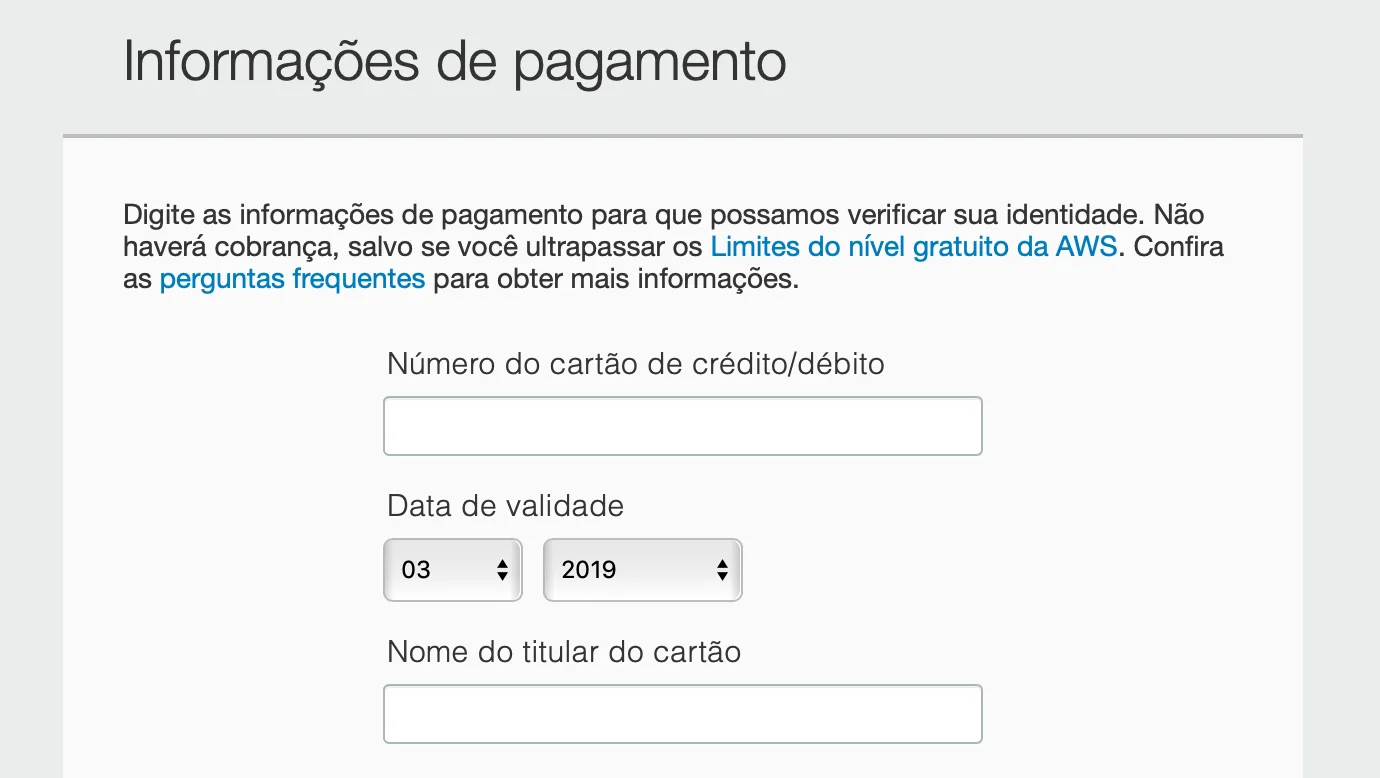
Contudo, para criarmos nossa conta, temos alguns pré requisitos, como uma conta de e-mail válida, um numero de telefone válido para receber SMS e ou ligação de confirmação e um cartão de crédito internacional válido. (pode-se usar cartão virtual).
A AWS exige um cartão de credito internacional e debita 1 dólar para validar o cartão, em alguns dias esse 1 dólar é estornado do seu cartão.
Vamos ao que interessa…
1- Acesse o site para criar a sua conta: portal.aws.amazon.com/billing/signup
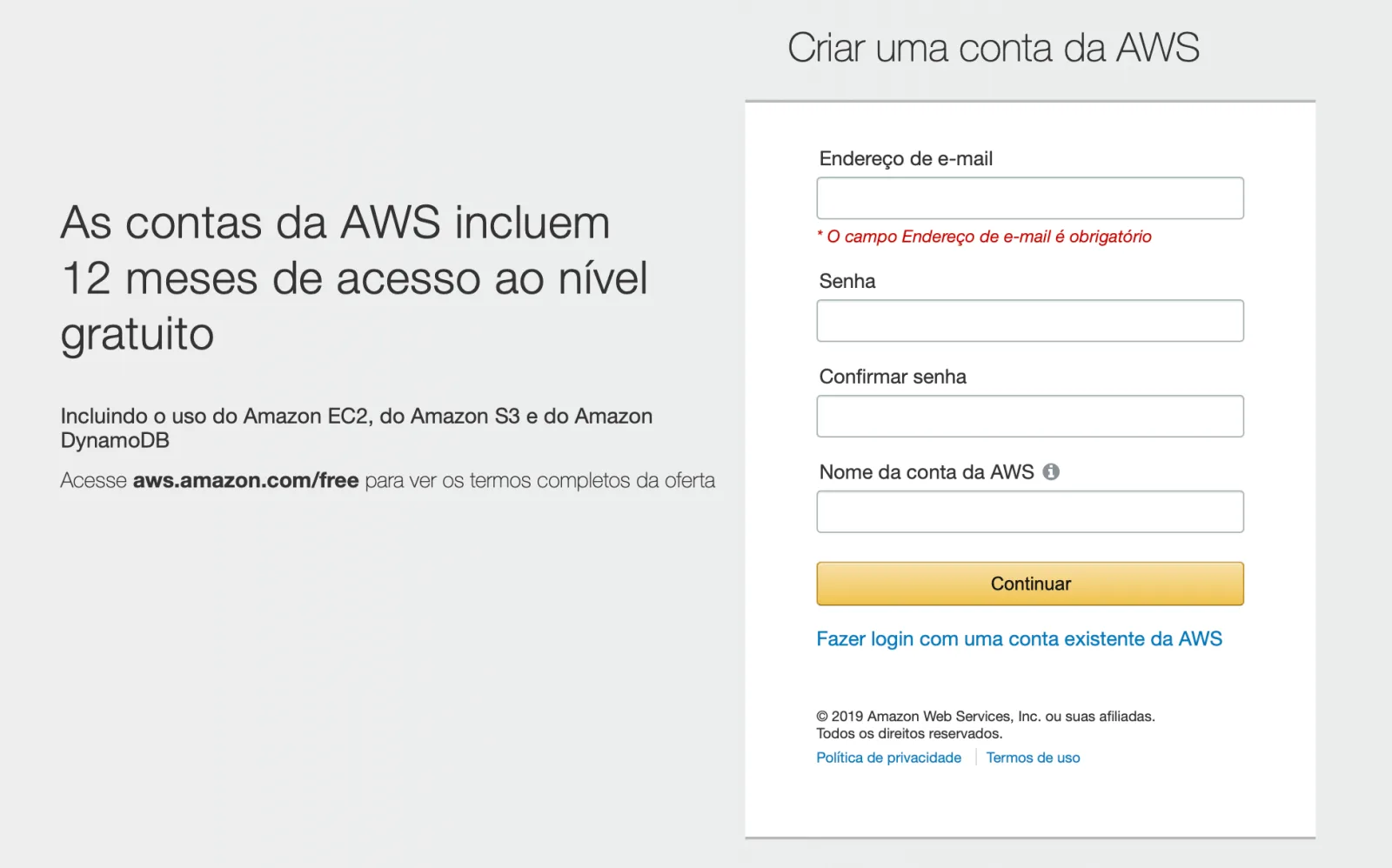
2- Entre com seus dados: E-mail / Senha / Confirmar senha / Nome da conta da AWS
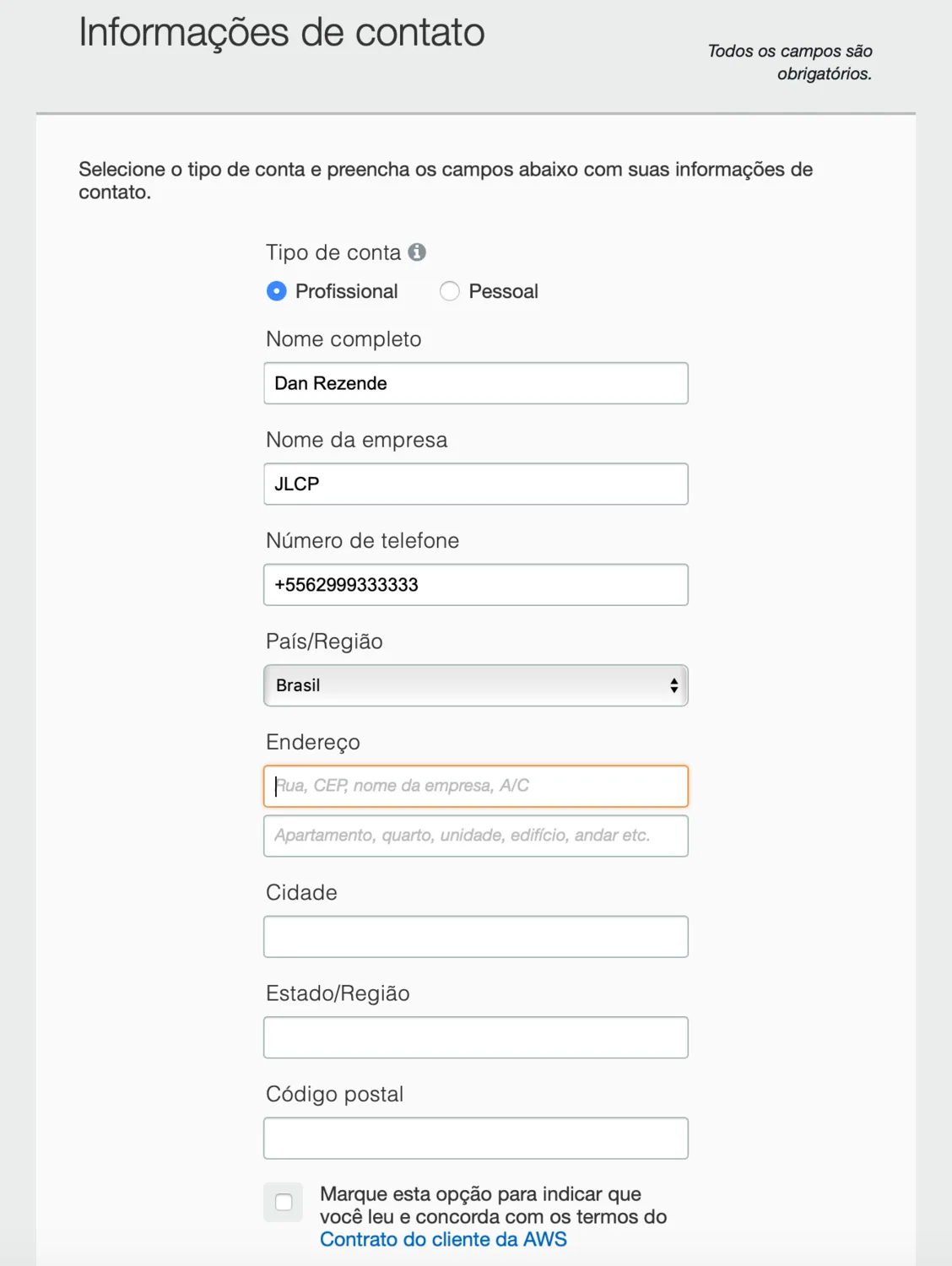
3- Entre com suas informações de contato, endereço e etc:
4- Entre com os dados do seu cartão de crédito:
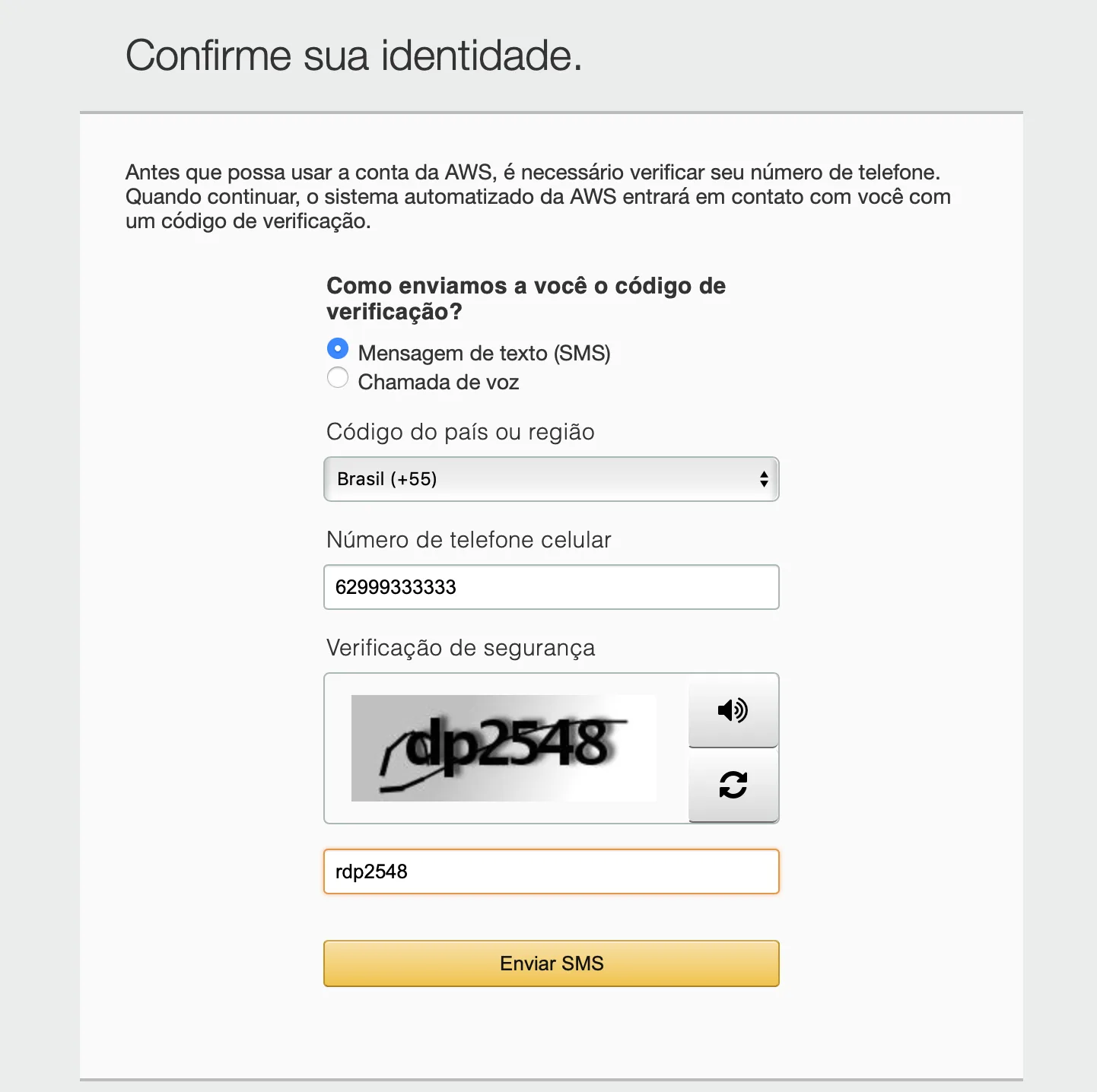
5- Confirme o seu telefone, (use um número válido para confirmar o código que a AWS vai te enviar)
6- Veja a mensagem SMS recebida:
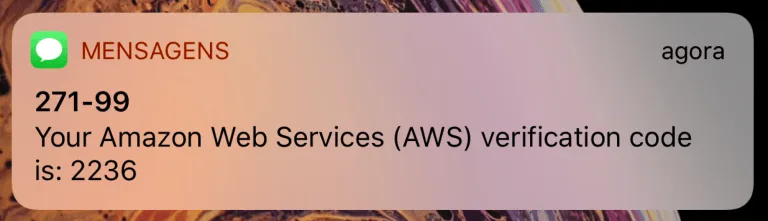
7- Será aberto um pop-up na tela para você confirmar o código enviado por SMS:
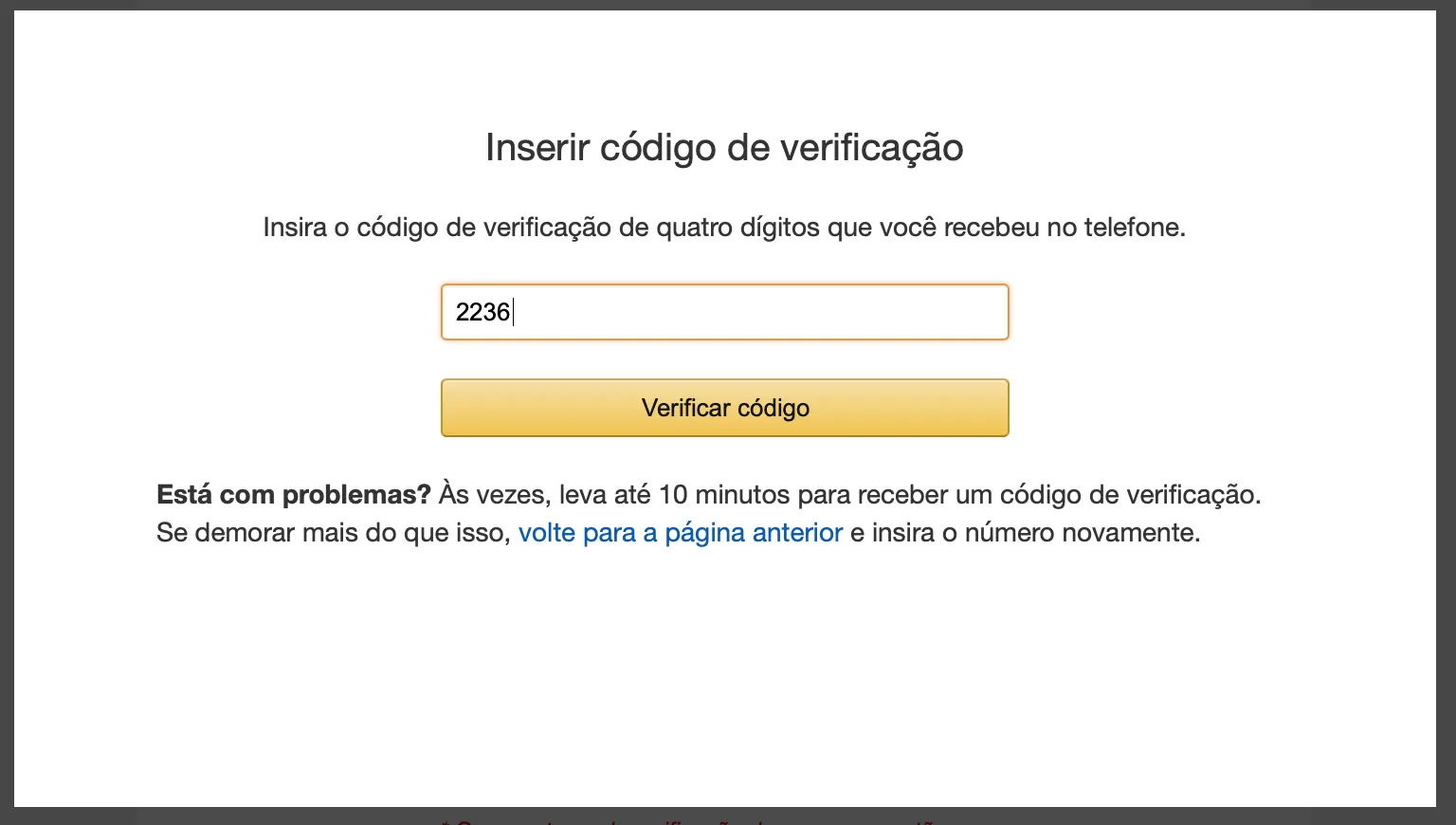
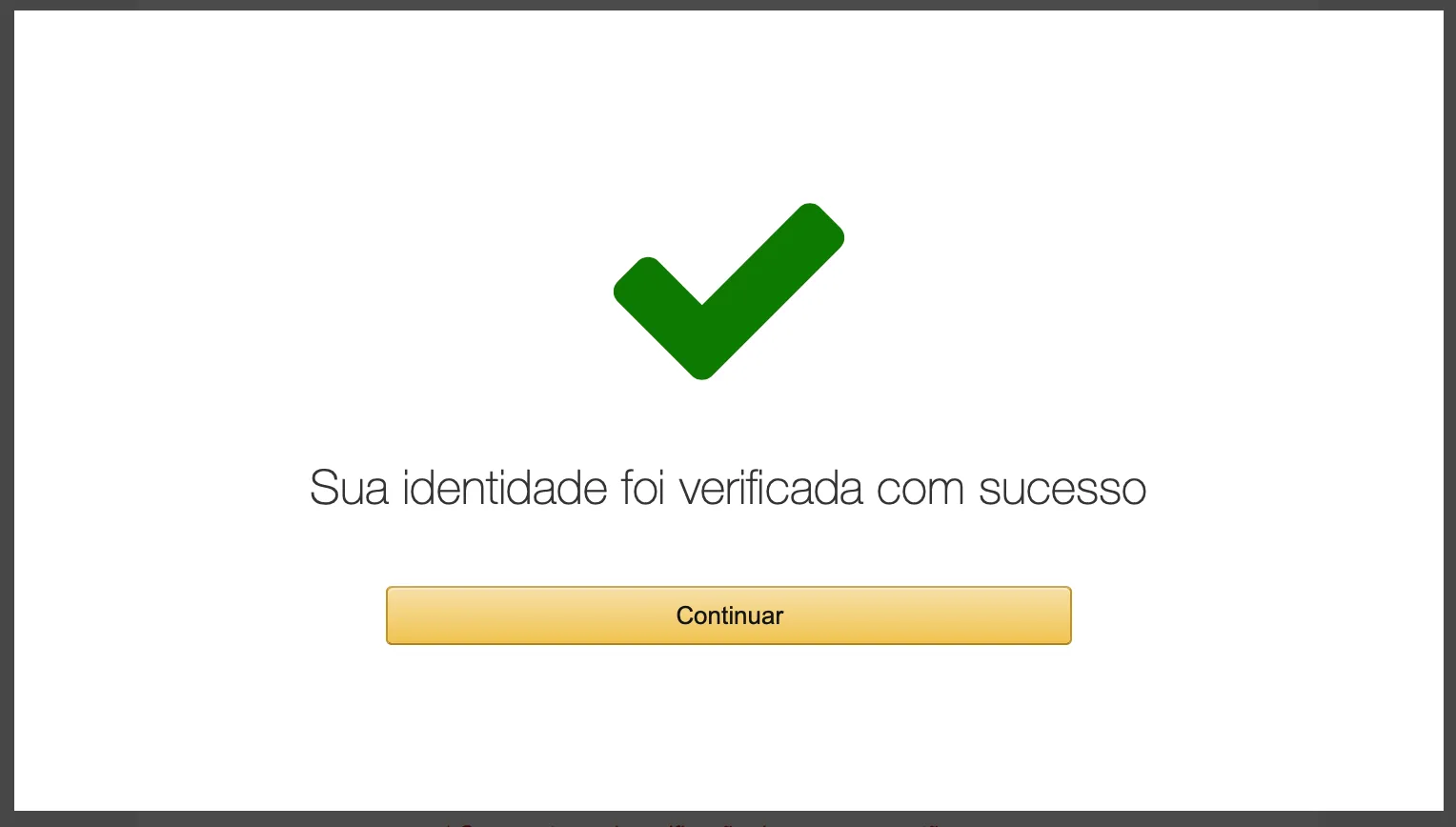
8- Valide o código e aguarde receber a mensagem de confirmação na tela. Em seguida clique em continuar.
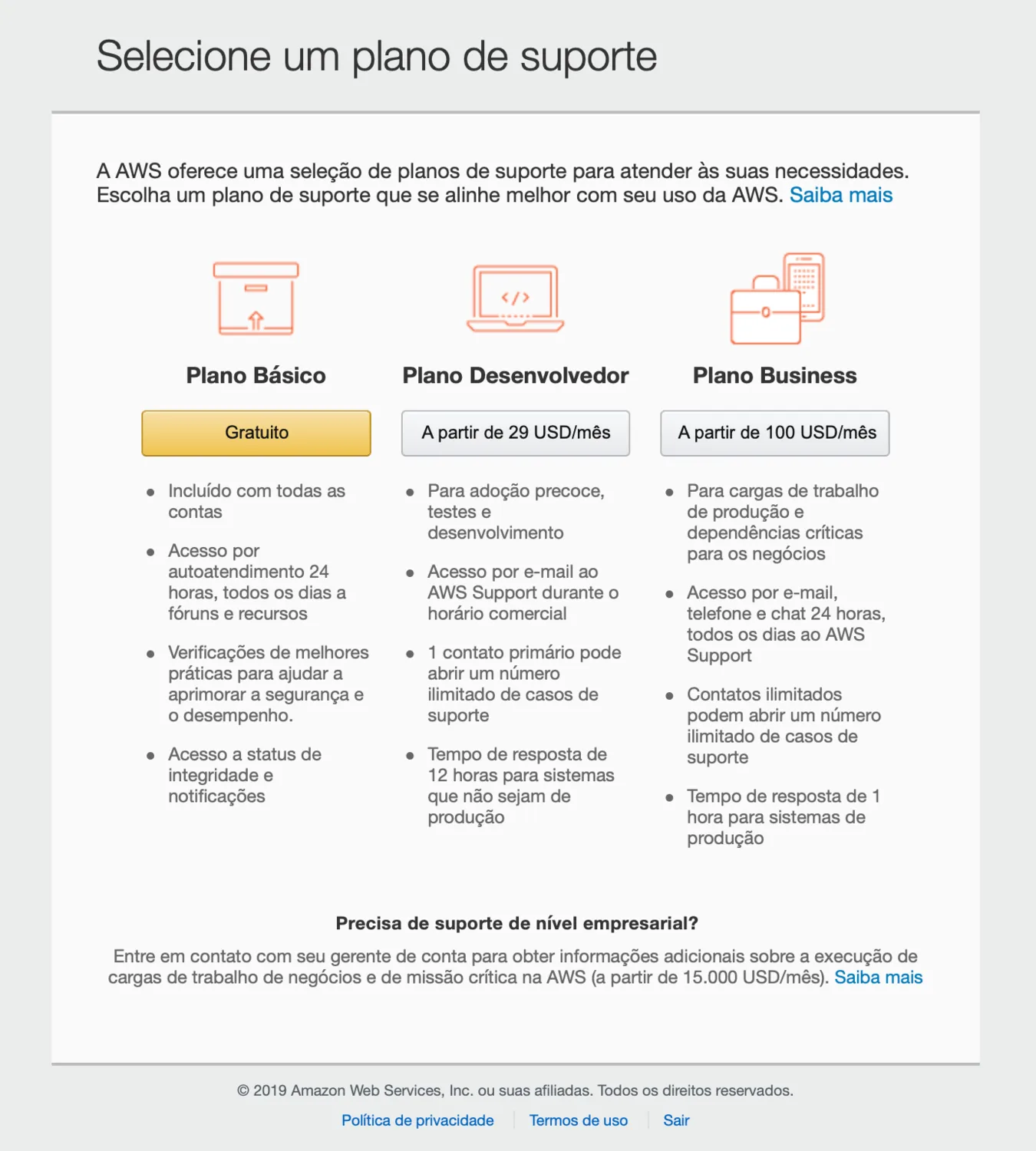
9- Selecione o tipo de Suporte para sua conta, para testes selecione o Básico, se você for desenvolver, recomendo o Suporte Developer e para empresas o Plano Business.
10- Uma tela de boas vindas será exibida, clique em fazer login no console:
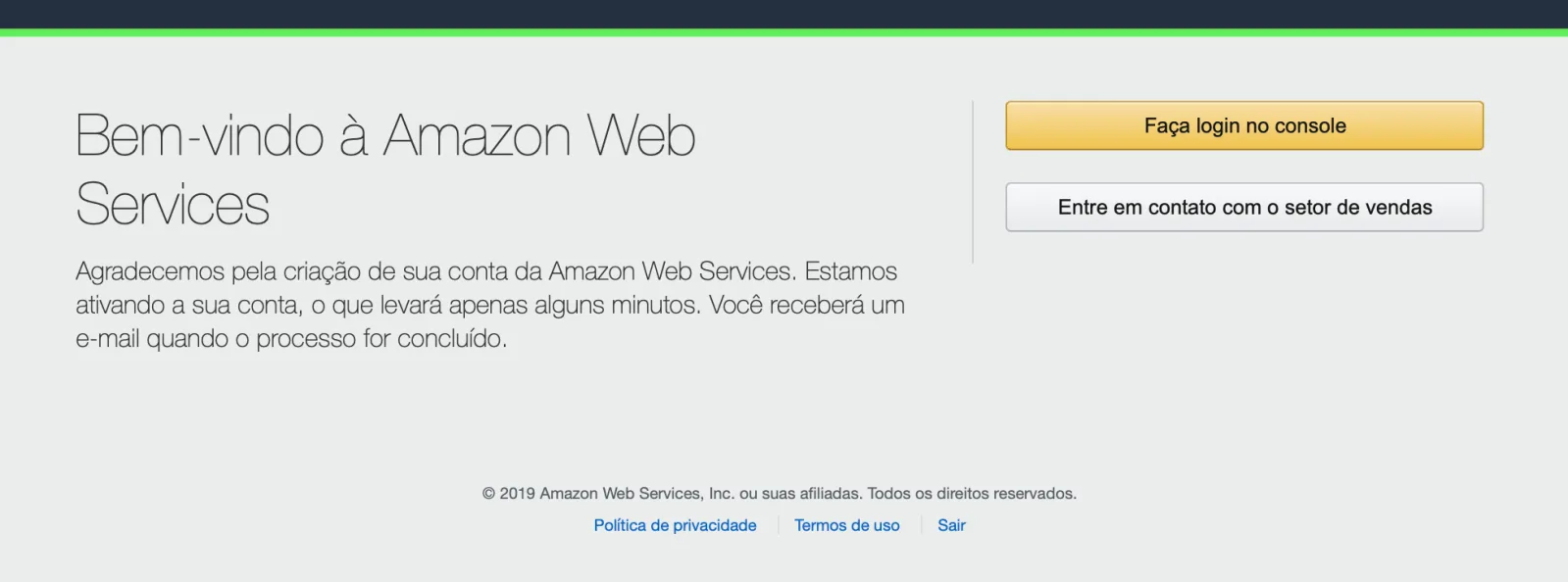
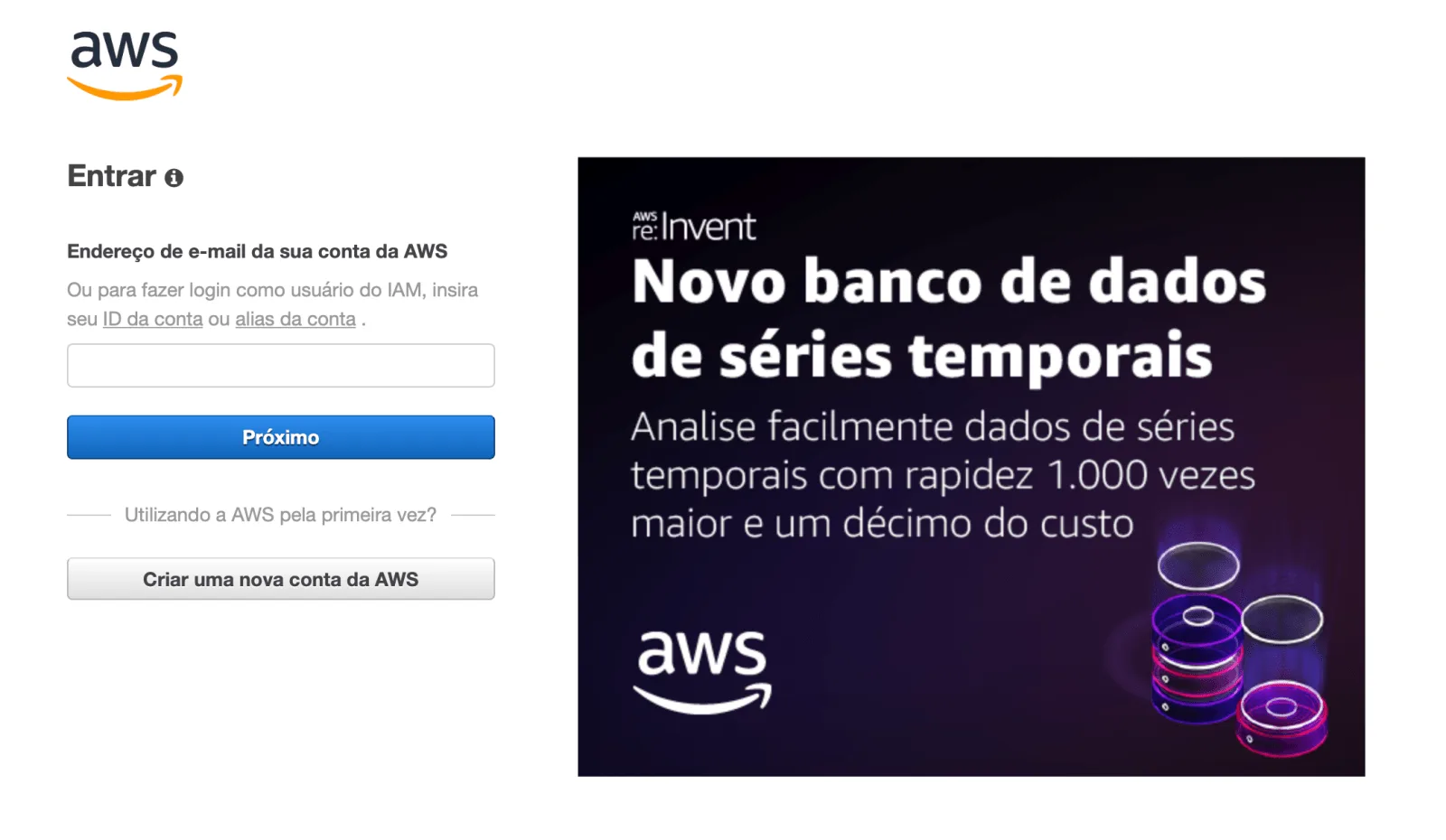
11- Você será redirecionado para tela de Login na Console da AWS, entre com seus dados, primeiro com o seu e-mail usado para criar a conta:
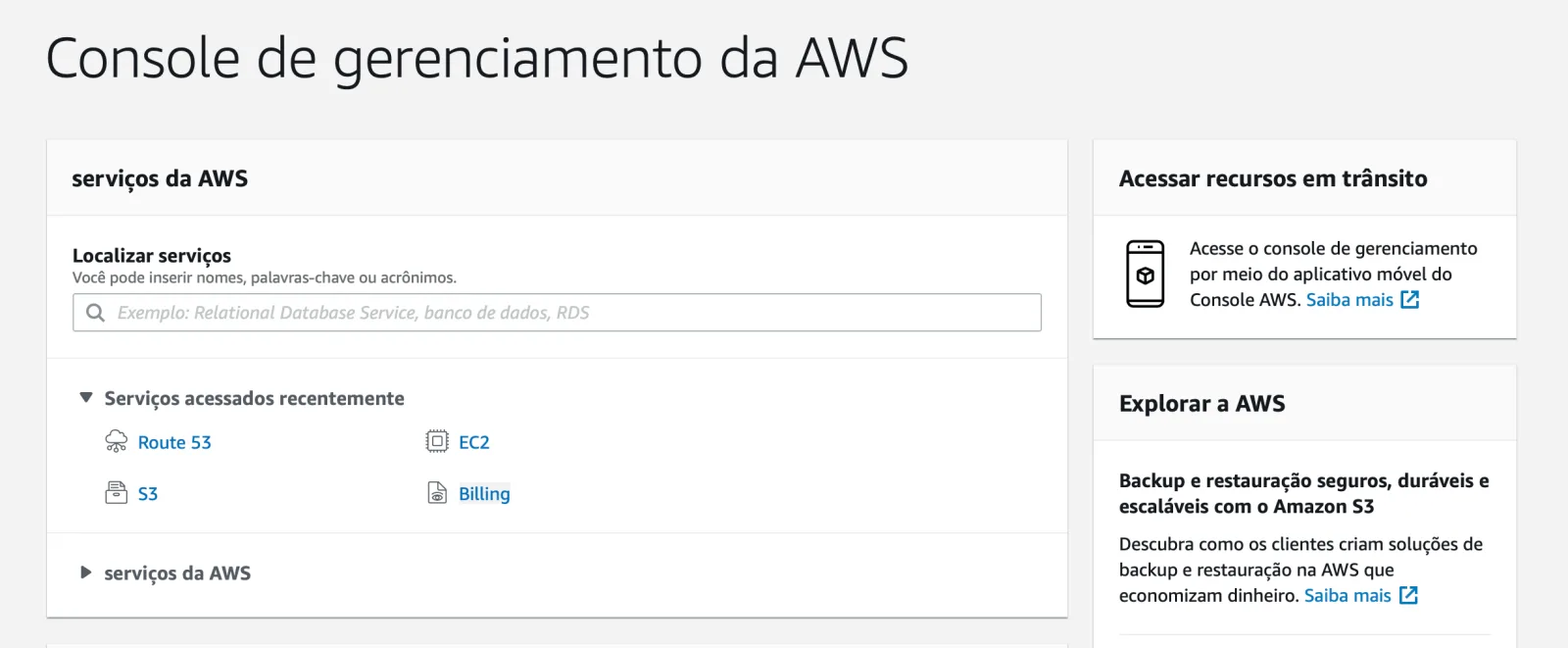
12- Pronto, você esta logado na sua conta AWS e pode começar a provisionar seus recursos.
Pronto!
Parabéns, sua conta foi criada com sucesso e você pode começar a aproveitar todos os serviços da AWS.
Se este mini artigo te ajudou deixe o seu Curtir! Se ele pode ajudar um amigo ou conhecido, não deixe de compartilhar e marcar.
Você que deseja aprender mais sobre a AWS, conheça o meu curso para Arquiteto de Solução AWS, entre em contato.
Abraço!